你的對話
團隊說過的每句話都留在它的對話裡,列在側邊欄。這一頁說明怎麼整理對話、回頭換個方式再試、查看 agent 做出來的檔案、分享對話,以及在團隊完成或需要你時收到通知。
對話列表
側邊欄列出你的對話,最新的在最上面。切換到別的對話或關掉分頁時,對話會繼續執行;標題下方的標籤會告訴你它現在的狀態:
| 標籤 | 意思 |
|---|---|
| 等你核准 | 有 agent 在等你核准。 |
| 等你確認團隊 | 首席 agent 為你的問題設計好團隊了。確認後團隊就會回答。 |
| 等你回答 | 有 agent 問了你問題,團隊在等你回答。 |
| 目標卡住了 | 自動任務追蹤的目標卡住了,最新的回覆說明需要你做什麼。 |
| 回覆中 | 團隊正在工作。 |
| 新回覆 | 你在看其他畫面時,它已經回覆完成。 |
| 出錯了 | 最後一則回覆以錯誤結束,而你還沒看過。 |
時間前面的時鐘代表這個對話有自動任務。滑過它可以看下一次的時間;上次沒有送出,或上次檢查失敗時,它會變成琥珀色。
- 標題:新對話會先以第一則訊息的第一行命名,接著首席 agent 會在背景替它取一個簡短的標題。你自己取的標題會保留。想一直用第一行,請到「設定」的首席助理下取消勾選自動為新對話命名。
- 重新命名對話:點聊天畫面上方的標題。
- 刪除對話:在側邊欄滑過它,按 ×。從它分支出去的對話會保留。
- 騰出空間:側邊欄頂端 Harness Relay 旁的側邊欄按鈕可以收合側邊欄,留在角落的按鈕可以再展開它。這個選擇會記在這個瀏覽器裡。
在手機上,側邊欄是一個抽屜:按選單按鈕,或在頁面任何地方向右滑就會打開,向左滑就會收起。見在手機上使用。
釘選、群組與搜尋
釘選對話
滑過對話,按它左上角的圖釘(手機與平板上圖釘一直顯示)。它會列在群組上方的 已釘選,同時也留在原本的群組裡。按黃色的圖釘就會取消釘選。你用的每個瀏覽器看到的釘選都一樣。
群組
- 建立群組:按 搜尋 旁邊的資料夾按鈕 新群組,輸入名稱後按 Enter。
- 移動對話:把對話拖到群組上,或滑過對話、按它的資料夾按鈕再選群組。手機與平板上請用資料夾按鈕。
- 其他 排在最後,一定存在:不屬於任何群組的對話都在這裡。刪除群組時,裡面的對話會移到 其他,不會被刪除。
- 按群組名稱可以收合它。要重新命名或刪除群組,滑過名稱,按鉛筆或 ×。
有了群組之後,首席 agent 會幫你分類新對話:它讀第一則訊息,把對話放進最適合的群組(決定前會顯示 分類中…),都不適合就留在 其他。每個對話只分類一次,你自己移動過的對話不會被移走。
要整理現有的對話,按 新群組 旁邊有 Harness Relay 標誌的按鈕(請首席 agent 整理群組)。在 整理群組 裡,想的話可以說說要怎麼分(例如「依客戶分組」),再按 取得建議。首席 agent 會讀對話標題,建議要新增的群組、要改的名稱與要搬移的對話,每項都有勾選框,預設全部勾選。取消勾選你不要的,再按 套用 N 項:在那之前什麼都不會變。這樣搬移的對話算是你自己移動的。
搜尋
按 新對話 下方的 搜尋,輸入要找的內容。標題或訊息包含你輸入的每個詞的對話都會列出來,不分大小寫,並標出關鍵字;標題符合的排在前面。點結果即可打開,按 Esc 回到群組。中文不必空格。
複製、編輯、重試與分支
訊息下方的小按鈕都是圖示,指著按鈕就會顯示名稱。agent 回覆下方的按鈕一直顯示;你自己的訊息要滑過才會出現(手機與平板上一直顯示)。
- 複製:把這則訊息照原樣複製成 Markdown,連結與表格都保留。
- 編輯(在你自己的訊息下方):修改後重新送出。這則之後的內容都會被刪除,團隊從這裡重新回答。被刪除的回覆改過的檔案不會還原:如果有回覆改過檔案,會先請你確認。
- 重試(在回覆下方):讓這位 agent 重新回答。它的回覆與之後的所有內容都會被刪除;不是接力模式時,同一輪排在它後面的成員也會重新回答。
分支對話
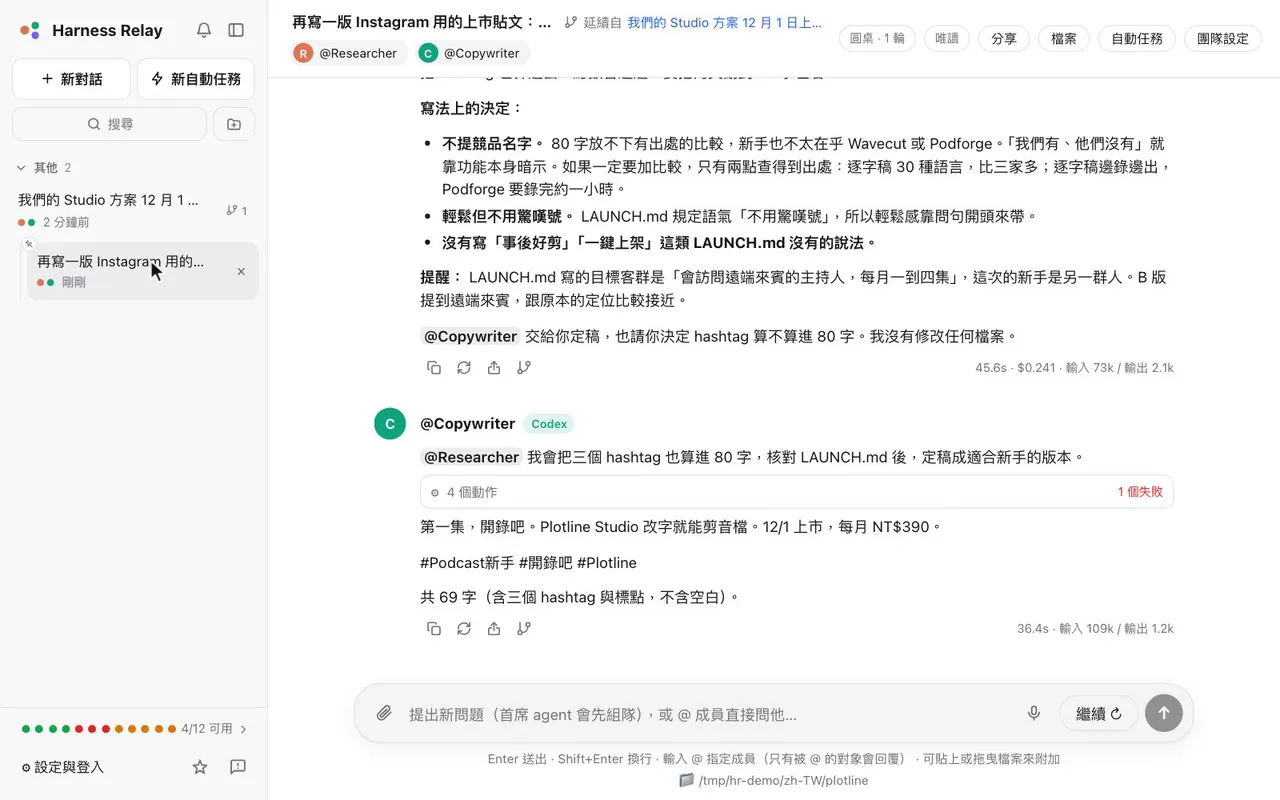
想試另一個方向、又不想失去目前的進度,就按 agent 回覆下方的 分支對話。新對話會打開,名稱是 分支 · 加上原本的標題,裡面有到這則回覆為止每則訊息的副本,以及原本的對話現在的團隊、設定與群組。原本的對話完全不變,之後兩邊各走各的。
檔案不會倒回去。兩個對話在同一個資料夾工作,檔案是原本的對話留下的樣子,不是你分支的那則回覆當時的樣子。分支裡的 agent 會被告知這一點。
分支會列在它分出來的對話底下,兩者一起待在同一個群組:移動其中一個,另一個也會跟著移動。你在分支裡送出的第一則訊息會成為它的名稱。想在自己的某個問題之後改問別的,可以從它前一則回覆分支,或直接編輯這個問題。
瀏覽檔案
聊天畫面上方的 檔案 會打開這個對話的工作目錄。點檔案就能預覽:程式碼附行號,Markdown 可以看排好的樣子(或原始內容),也能看圖片和影片。
- 下載:把任何檔案存到你正在用的裝置,手機也可以,包括無法預覽的檔案,例如 PDF 或簡報。
- 複製路徑:複製檔案的完整路徑。
-
工具列最右邊的下載鈕會把目前所在的資料夾下載成 ZIP 檔;列表中資料夾旁的下載鈕也一樣。資料夾太大無法打包時(通常是因為
node_modules這類資料夾),如果它在 git repository 裡,會改成只下載沒被 git 忽略的檔案。 - 平行模式下,也可以選某位 agent 自己的那份資料夾,在套用前先看它的結果。
agent 為你做出的檔案,也會在它的回覆裡顯示成附有下載箭頭的連結:點一下就能存下檔案。在手機上,列表和預覽輪流顯示,按 返回列表 回去。
試用團隊做的應用程式
選取 HTML 頁面、Node.js 專案的 package.json,或 Dockerfile、compose 檔,再按 預覽應用程式。也可以按回覆中連結旁的同一個按鈕,或進入資料夾後按 預覽這個資料夾。平行模式下,回覆中的連結會使用該成員的檔案。
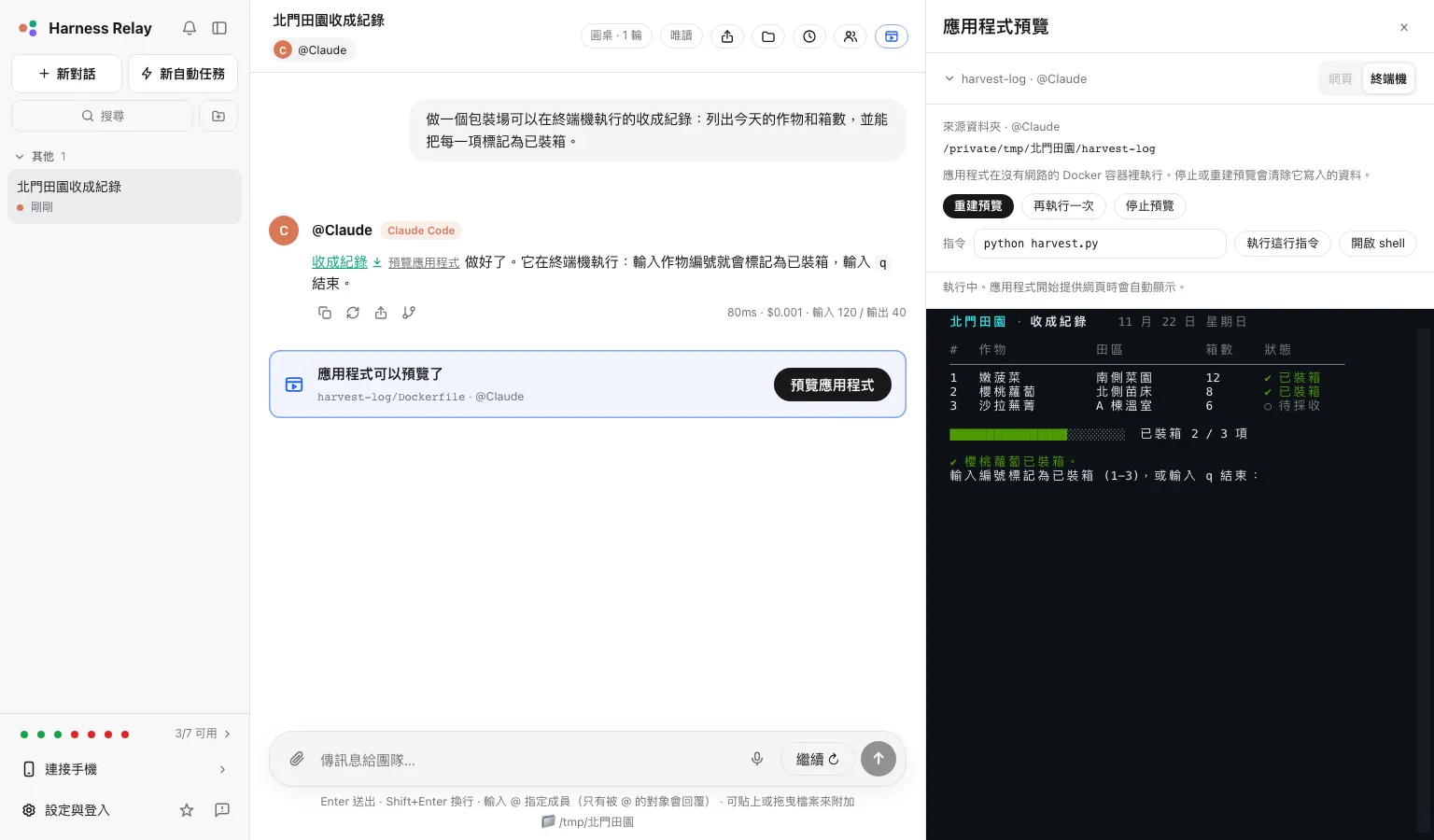
團隊在某一輪修改了檔案,並做出或連結了應用程式時,面板會自動在對話旁打開(手機和平板上不會)。網頁或 npm 專案會直接開始;Dockerfile 或 compose 應用程式除非對話是完全存取,否則會等你按 開始預覽。團隊回覆完後,最後一則回覆下方的卡片可以按 預覽應用程式。新做的應用程式還無法執行時,卡片會改為說明原因,按 請 @… 修正 會替寫它的成員擬好請求。對話右上角的 預覽 可以顯示或隱藏面板。面板標題右邊的 新分頁 會在自己的分頁單獨開啟網頁。預覽執行時,按鈕會收成一列,點一下就會展開。拖曳聊天與面板之間的分隔線可以調整寬度,按兩下恢復預設寬度。
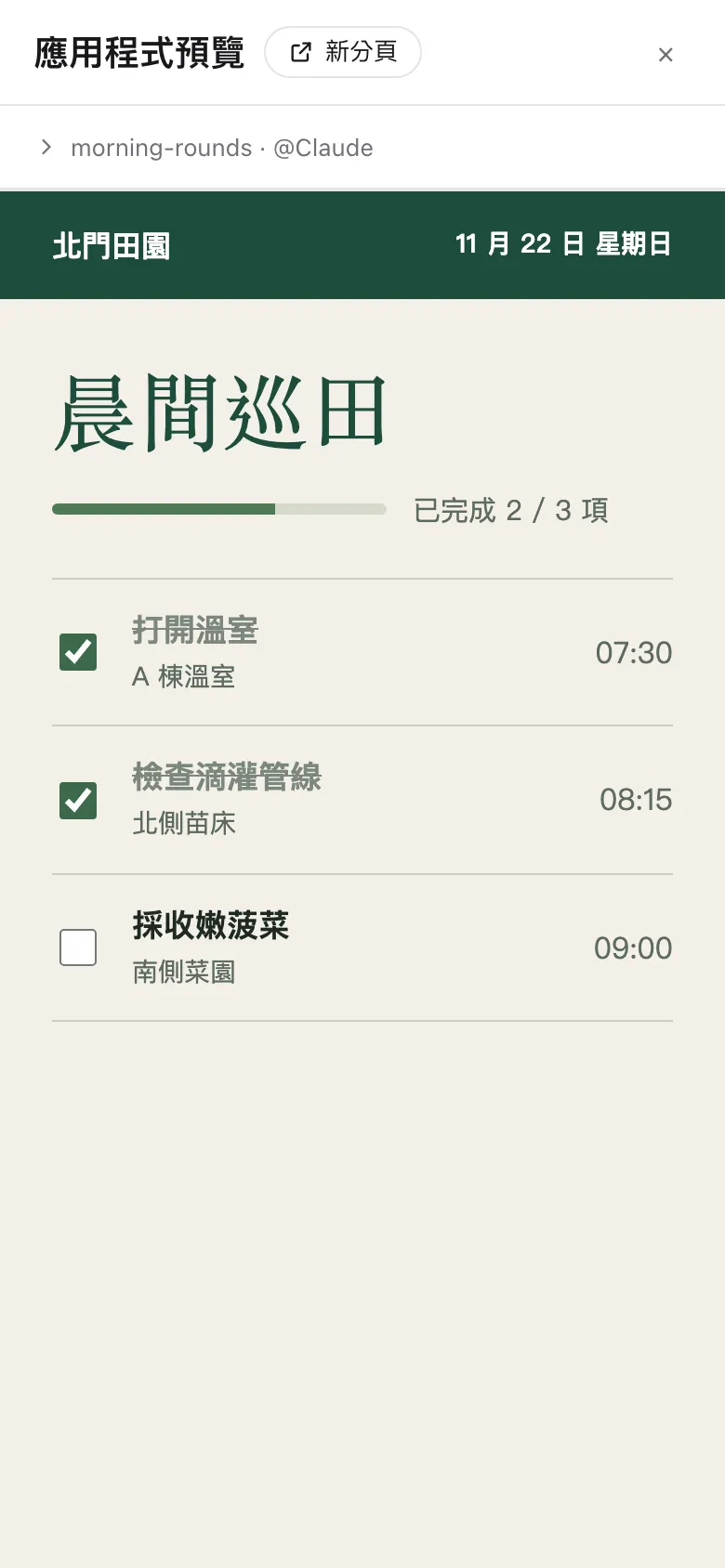
Relay 會自動判斷如何啟動應用程式。靜態 HTML 或含 index.html 的靜態資料夾會直接開啟。若 npm 專案含有 lockfile,並提供 start 指令或預設的 server.js,就會執行 npm start;只有建置指令的前端會執行 npm run build。Dockerfile 或 compose.yaml 可以是任何語言:面板先在終端機顯示建置過程,應用程式提供網頁後就顯示網頁;在終端機執行的程式則留在終端機,可以在裡面輸入、用其他參數再執行一次,或開啟 shell。
只有建置會連網。沒有任何執行方式的資料夾,會提供 請 agent 加上 Dockerfile。這類預覽需要 Docker Compose v2,Docker Desktop 與 OrbStack 都已內建。執行 Relay 的電腦若缺少 Docker,在支援的系統上可按 安裝 Docker。若已安裝,請啟動本機的 Linux 容器引擎。Docker 就緒後,Relay 會自動繼續預覽。
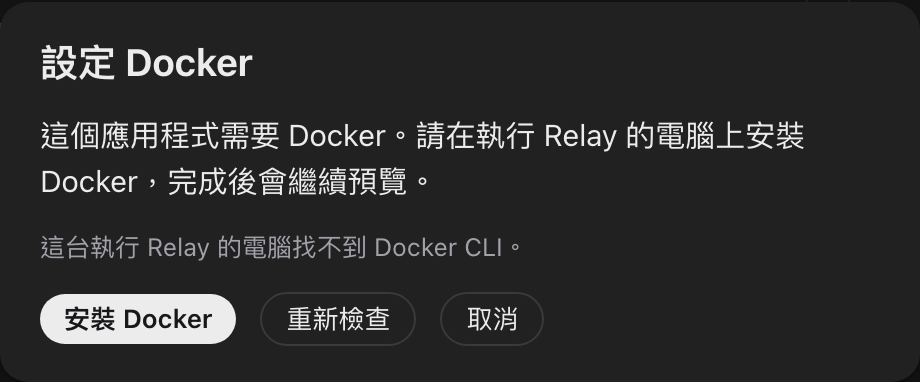
按 將錯誤加入訊息,寫下剛才的操作後再送出。按 重新載入頁面 會重新載入這次執行的頁面。修改完成後,按 重建預覽 載入新副本。重新整理 Relay 聊天頁面會關閉預覽。按 停止預覽 會關閉這次執行並清除後端暫存資料。手機另外需要專用的 HTTPS 預覽網域。
發布應用程式
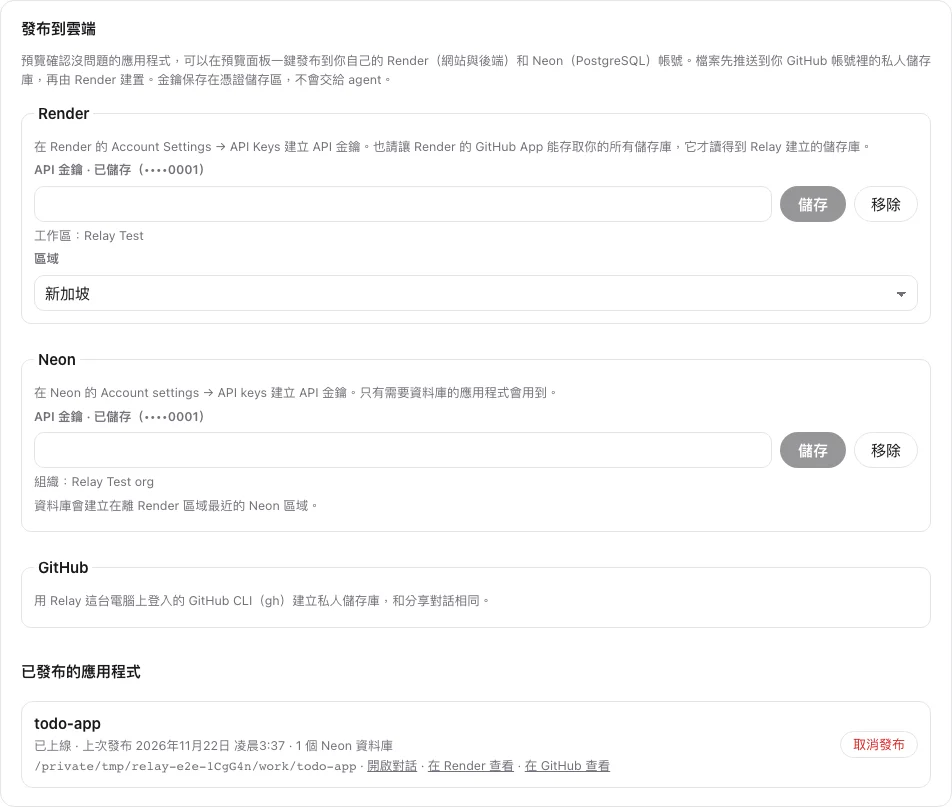
預覽沒問題之後,按預覽面板的 發布…,就能放上你自己的免費帳號:Render 執行網站或後端,Neon 存放它的 PostgreSQL 資料庫。先在 設定 → 發布到雲端 填入它們的 API 金鑰(一步步說明:Render、Neon),並和分享一樣登入 GitHub CLI(gh)。Render 從你 GitHub 帳號裡的私人儲存庫建置每個應用程式,所以請讓 Render 的 GitHub App 能存取你的儲存庫。
動手之前,對話框會先說明要建立什麼:私人儲存庫、免費的靜態網站或 web service,以及 compose 檔裡每個 PostgreSQL 服務各一個 Neon 資料庫,並執行一次它的 .sql 初始化腳本。它會列出應用程式的環境變數,指向資料庫服務的換成 Neon 的位址,你也可以新增自己的;這些只送到 Render。確認任何拿到網址的人都能開啟它,按 發布,就能看著每個步驟直到上線。
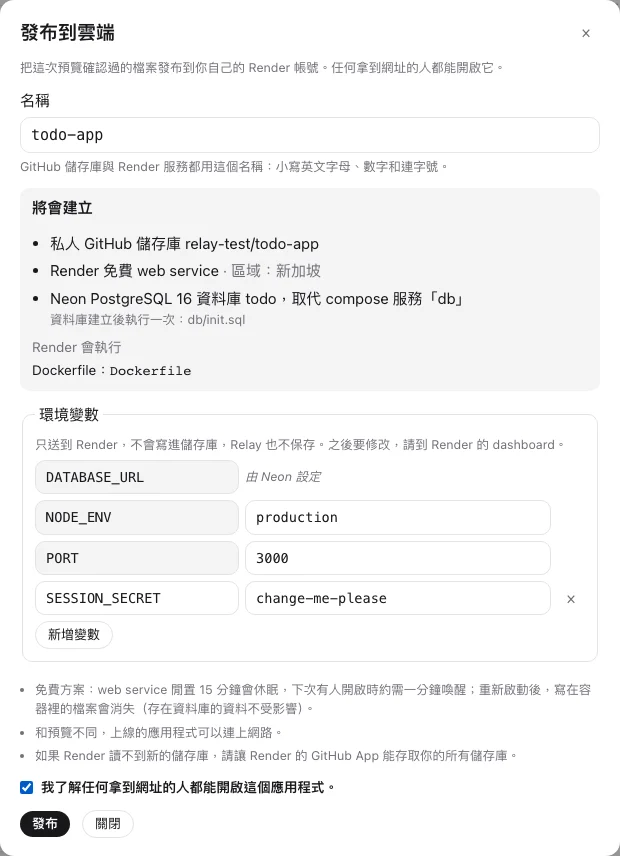
上線的就是你試過的內容:預覽開始後檔案若有改變,請先重建預覽並試過。發布更新 會在同一個服務上部署新的 commit。免費 web service 閒置 15 分鐘會休眠,喚醒約需一分鐘。在設定按 取消發布 會刪除 Render 服務,勾選時也刪除它的 Neon 資料庫;儲存庫會留在 GitHub。
金鑰保存在憑證儲存區,不會交給 agent。只有你的點擊會發布:agent 不能發布、取消發布或讀取這些設定。
一步步設定 Render
第一次發布前做一次就好。免費的 Render 帳號就夠了;用 GitHub 註冊最簡單,因為 Render 是從你的 GitHub 建置每個應用程式。這些截圖是為 Harness Relay 設定一個真正的帳號時拍的,用這把金鑰也真的發布了一個靜態網頁和一個用 PostgreSQL 的 Node 應用程式。
-
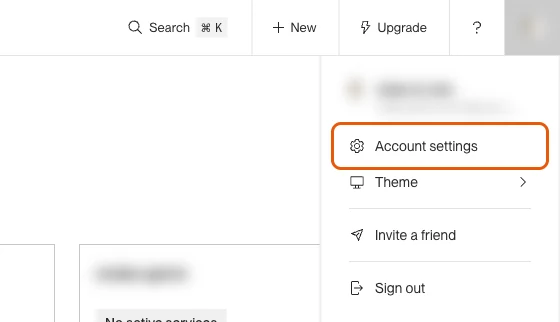
在 Render 的 dashboard 右上角打開帳號選單,選 Account settings。
-
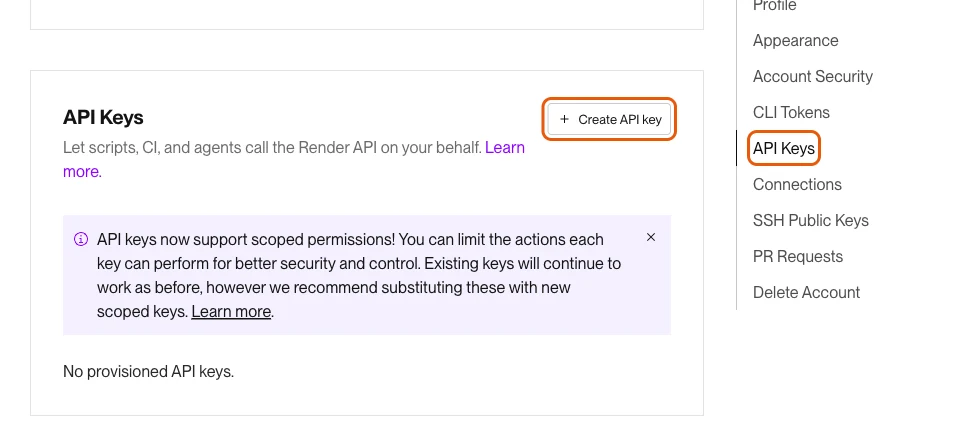
在 API Keys(右側清單也有),選 Create API key。
-
幫金鑰取一個認得出來的名字,例如
Harness Relay,選 Continue。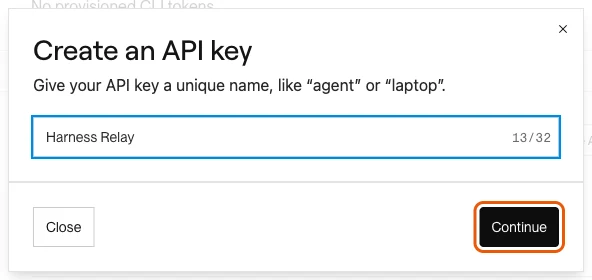
-
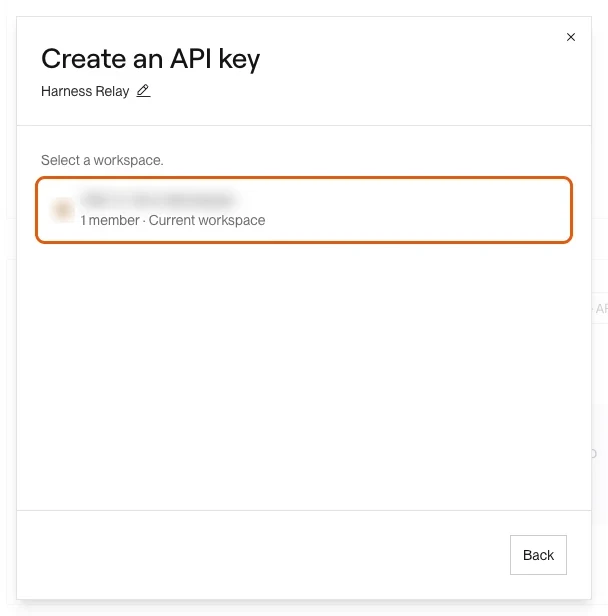
選應用程式要放的工作區。一把金鑰只能用在這個工作區。
-
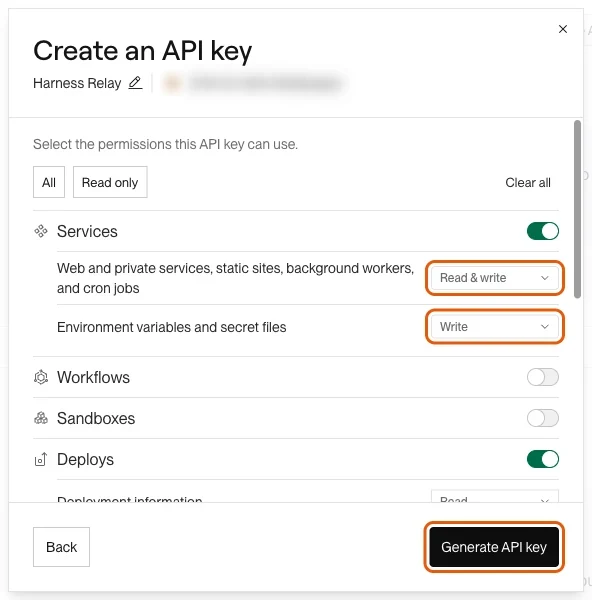
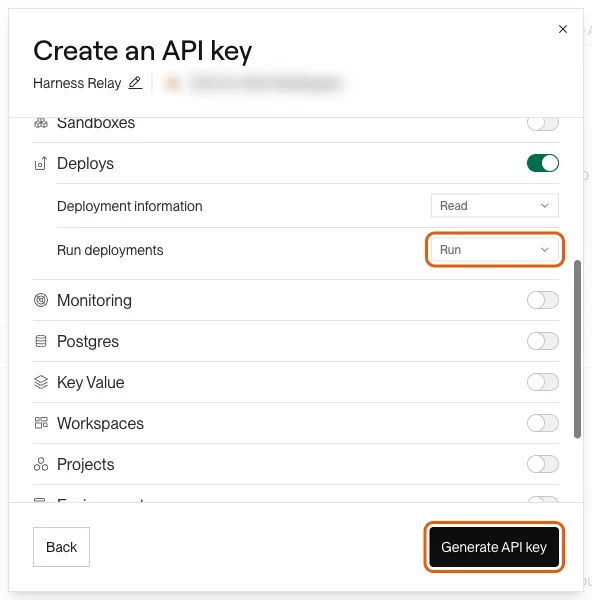
只給發布需要的權限。打開 Services:服務選 Read & write,它的環境變數選 Write(Harness Relay 建立服務時會一起設定應用程式的環境變數)。
-
打開 Deploys,把 Run deployments 設為 Run。其他都不用開,選 Generate API key。
-
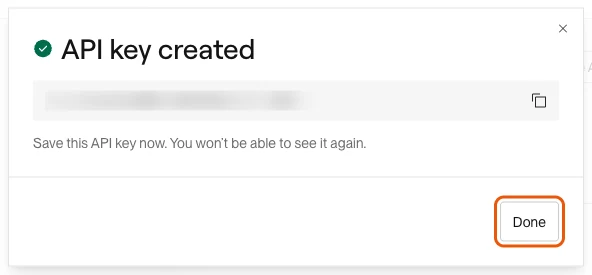
現在就複製金鑰:Render 只會顯示這一次。然後選 Done。
-
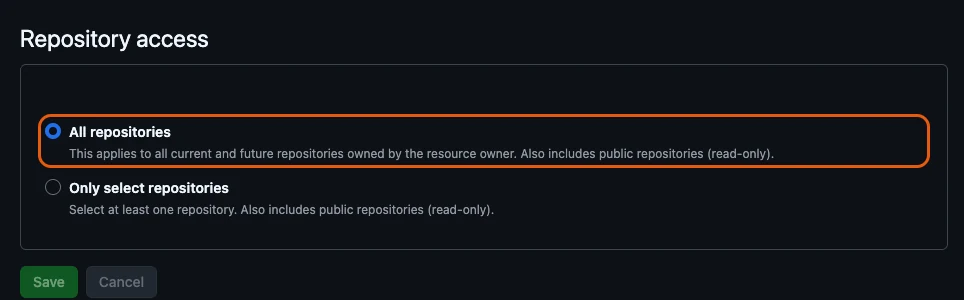
讓 Render 讀得到 Harness Relay 建立的私人儲存庫。在 GitHub 打開 Settings → Applications,在 Render 旁選 Configure(還沒有的話,先安裝 Render 的 GitHub App),把 Repository access 設為 All repositories(或保留 Only select repositories,每次加入 Harness Relay 建立的儲存庫),再選 Save。
-
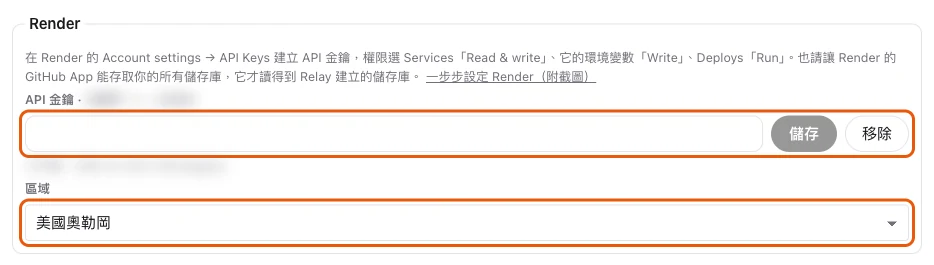
在 Harness Relay 打開 設定 → 發布到雲端,把金鑰貼進 Render 區,選 儲存。Relay 會檢查金鑰並顯示它的工作區;再選應用程式要跑的區域。
一步步設定 Neon
只有用 PostgreSQL 資料庫的應用程式需要。免費的 Neon 帳號就夠了。Harness Relay 需要的是個人 API 金鑰:組織的金鑰列不出你所在的組織。
-
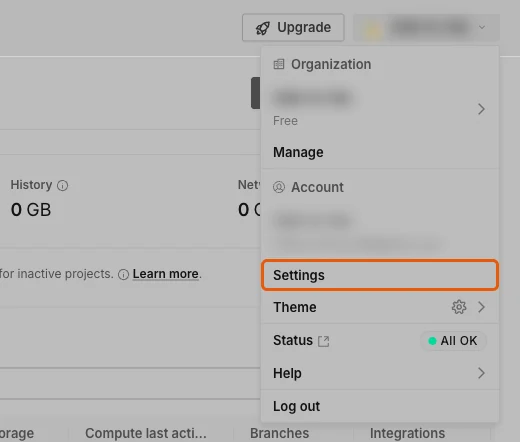
在 Neon 的 console 右上角打開帳號選單,選 Account 底下的 Settings(不是組織的 Manage)。
-
在 Personal API keys,選 Create new API key。

-
幫金鑰取名,例如
Harness Relay,選 Create。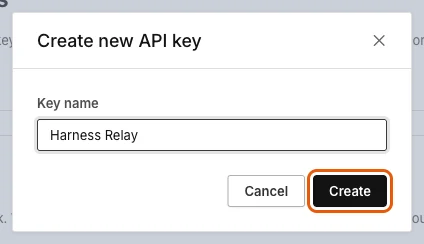
-
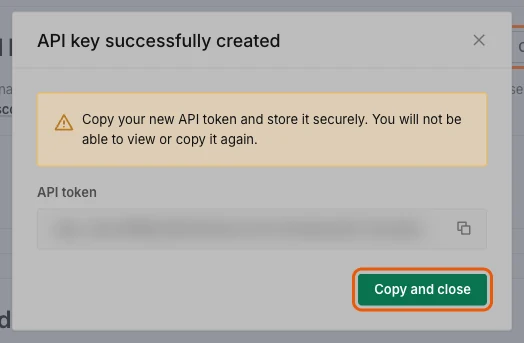
現在就複製 token:Neon 只會顯示這一次。
-
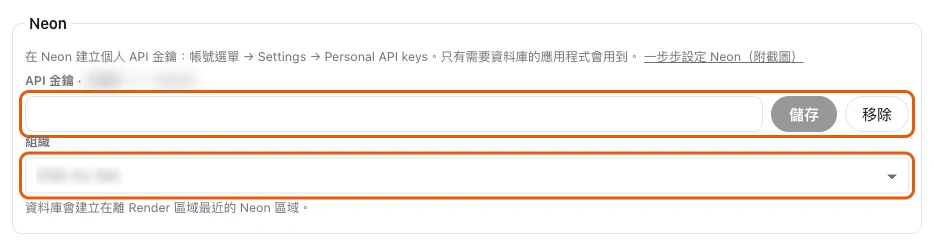
在 Harness Relay 把它貼進 設定 → 發布到雲端 的 Neon 區,選 儲存。如果金鑰能用在好幾個組織(例如一個由 Vercel 管理的),選資料庫要放的那一個。
通知
Harness Relay 可以在團隊回覆完、以及需要你(核准、確認團隊、回答問題)的時候告訴你。在 設定與登入 → 通知與提示音 開啟;你用的每個瀏覽器、每支手機各自設定:
- 顯示系統通知:跳出系統通知,寫著對話標題、誰回覆了,以及回覆的開頭。點一下就會打開那個對話。
- 播放提示音:回覆完是兩個音,需要你時是三個音。
- 通知我 選擇要知道哪一種;傳送測試通知 可以試試看。
視窗在前景時,你正在看的對話不會通知。在手機上,即使螢幕鎖定也能收到通知:見在手機上使用。在桌面 app 裡,視窗開著時才會跳出通知;想在關掉視窗後也收到回覆的通知,請同時在瀏覽器裡打開 Harness Relay,並在那裡開啟通知。
通知會顯示回覆的開頭,或核准要執行的指令,所以可能出現在鎖定的手機上。若要保密,請在手機的設定裡選擇在鎖定畫面隱藏通知預覽。
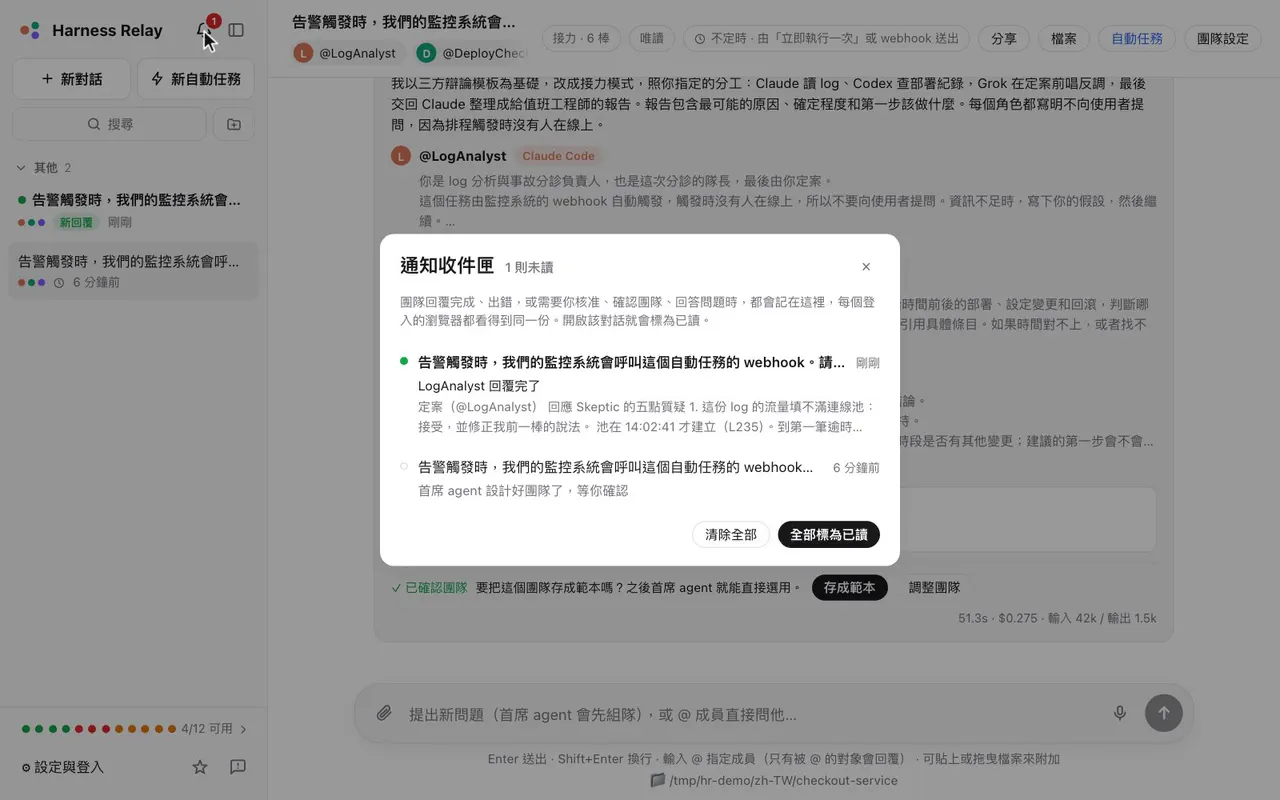
鈴鐺
側邊欄頂端的鈴鐺會收著每一則通知,不管你在上面怎麼選:回覆完成或出錯、等你核准或處理的項目、等你確認的團隊、問你的問題,以及卡住的目標。紅色數字是還沒讀的則數,每個登入的瀏覽器看到的都是同一份。點一則就會打開它的對話;打開對話也會把它的通知標為已讀。列表下方有 全部標為已讀 與 清除全部。