權限與核准
agent 自己能做什麼,由你決定。超出範圍的事會以卡片出現在對話中,等你決定;它們對檔案的每項修改也都會列出來,方便你檢視。
權限層級
每個對話有一個檔案權限,所有成員共用。在新對話頁選擇,之後也可以在團隊設定修改。
| 權限 | agent 不必問就能做的事 |
|---|---|
| 唯讀 | 讀檔、搜尋與上網查資料。不會修改任何檔案。 |
| 可編輯 | 再加上修改工作目錄裡的檔案,以及執行測試、建置等專案指令。不包括推送與發佈。 |
| 替我核准 | 「可編輯」能做的事。超出的動作會先交給首席 agent 審查:它認為安全的直接執行,只有可能不安全的才問你。推送與發佈一律問你。 |
| 完全存取 | 什麼都能做,不再詢問。請只在你信任的資料夾使用。 |
確切哪些事不必問,各個 agent 稍有不同:沒有沙箱的 agent,在完全存取以下執行任何指令前都會先問你,連測試與建置也一樣。
在可編輯模式下,測試、建置與專案腳本執行的程式碼,是 agent 改得到的。可編輯只用在你信任的程式碼;不信任的程式碼或指示,請用唯讀。你的家目錄本身不能用可編輯模式:請選一個專案資料夾。
權限範圍以外的動作
agent 想做權限沒涵蓋的事,例如安裝套件、推送程式碼,或寫到工作目錄以外的地方時,由對話的權限範圍以外的動作設定決定怎麼處理:
- 詢問我(預設):在對話中問你,agent 會等你回答。
- 自動拒絕:動作會直接被拒絕;agent 會被告知,並改用其他方式。
完全存取沒有權限範圍以外的事,所以不會顯示這個設定。選替我核准時也不會顯示:先由首席 agent 回答,其餘由你回答。
核准卡片
選詢問我時,agent 的回覆會出現一張卡片:它想做什麼(確切的指令、檔案、網址或主機),以及為什麼。如果允許它會讓指令在沙箱外執行,卡片也會註明。
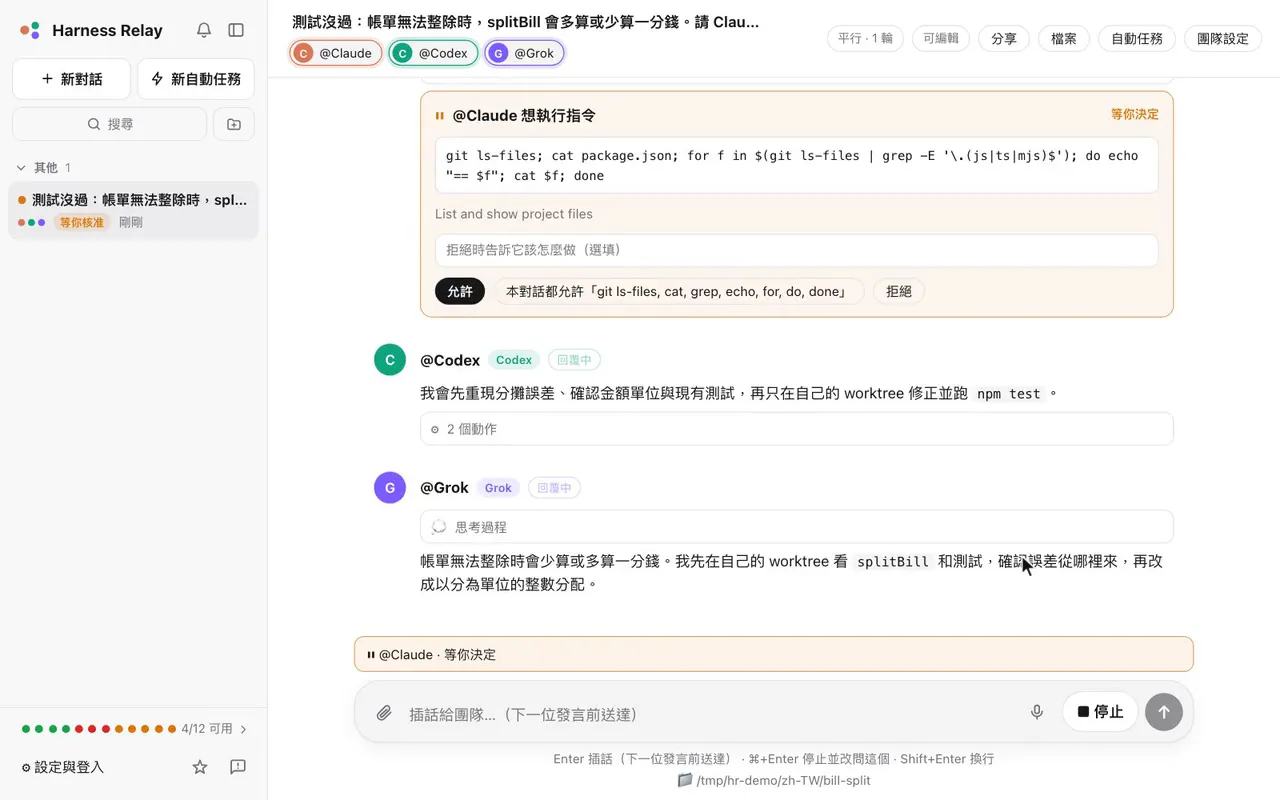
- 允許:只允許這一次。
-
本對話都允許「…」:這次以及之後類似的請求,在這個對話裡都直接允許。指令的話,指的是同一個程式與子指令,例如
npm install。 - 拒絕:可以先寫下 agent 該改做什麼。有些 agent 會收到你的說明並繼續;其他的只知道你拒絕了,或會直接結束這一回合,這時請在下一則訊息說明要怎麼做。
卡片等待時,輸入框上方會有一列提示指向它,側邊欄把對話標為等你核准,瀏覽器分頁標題也會顯示有幾個對話在等你。按停止會拒絕所有還在等待的請求。
選替我核准時,每張卡片會先交給首席 agent 審查,它把你在對話中寫的訊息當成你要的事;卡片顯示首席 agent 審查中,這時你也可以自己先回答。它核准的動作會直接執行,卡片顯示首席 agent 已替你核准與理由;它認為可能不安全或無法審查的,會附上原因等你決定。推送與發佈一律等你決定。每次審查會花幾秒鐘,用的是首席 agent 的模型。
沙箱做了什麼
在完全存取以下,大多數 agent 會在沙箱裡執行指令;沙箱是作業系統圍在程式外面的一道圍欄。它只讓指令寫入工作目錄與暫存資料夾,也擋住它們碰你的瀏覽器資料和 Harness Relay 自己的資料庫。依 agent 不同,沙箱也會讓指令連不上網路,或在連到新主機前先問你。
- 開源 agent 在 Harness Relay 自己的沙箱裡執行。
- 沒有沙箱的 agent,改成每個指令執行前都先問你。
- 沙箱缺少需要的元件時,指令會失敗,絕不會改到沙箱外執行。Harness Relay 可以幫你安裝缺少的元件:見安裝。
每個沙箱涵蓋的範圍依 agent 與作業系統而不同。在原生 Windows 上,只有 Codex 與 Copilot 的沙箱能用,Claude Code 在那裡執行指令時沒有沙箱。技術文件逐一列出各個 agent 的情況。
你在團隊檢查列為受保護路徑的檔案也會被擋:Claude Code、Codex、Cursor、Copilot、Antigravity 和開源 agent 會在寫入前就拒絕,各自擋得到的範圍不同(完全存取時較少;Linux 上一輪中途才建立的檔案不一定擋得到)。讀取仍然可以。Grok 和 Muse Code 還不會拒絕;沒擋下的,團隊回答後仍會找到。
待送出匣
內建的 Obsidian 工具每次提議寫入 Markdown 筆記,都會在待送出匣等你確認,即使使用「完全存取」也一樣。檢閱檔案路徑與內容後,按建立筆記、儲存變更或捨棄。如果檔案在提議編輯後已有變動,卡片會說明原因並保留較新的版本。檢閱 Obsidian 筆記編輯
agent 用 Harness Relay 自己的工具把東西送給別人時,例如透過 Relay 發送 Slack 或 Teams 訊息、寄信或寄出活動邀請,不管權限是什麼,都不會在它那一回合送出。它的回覆會出現一張卡片,一個欄位一個欄位列出要送出的內容,和實際送出的一樣:
- 送出:照顯示的內容,用你的帳號送出。
- 捨棄:丟掉它。
在你決定之前,這個對話會標為等你核准,你也會收到通知,和核准一樣;agent 不會停下來等,所以你可以晚點再送出。工具:瀏覽器、郵件與行事曆
檢視與套用修改
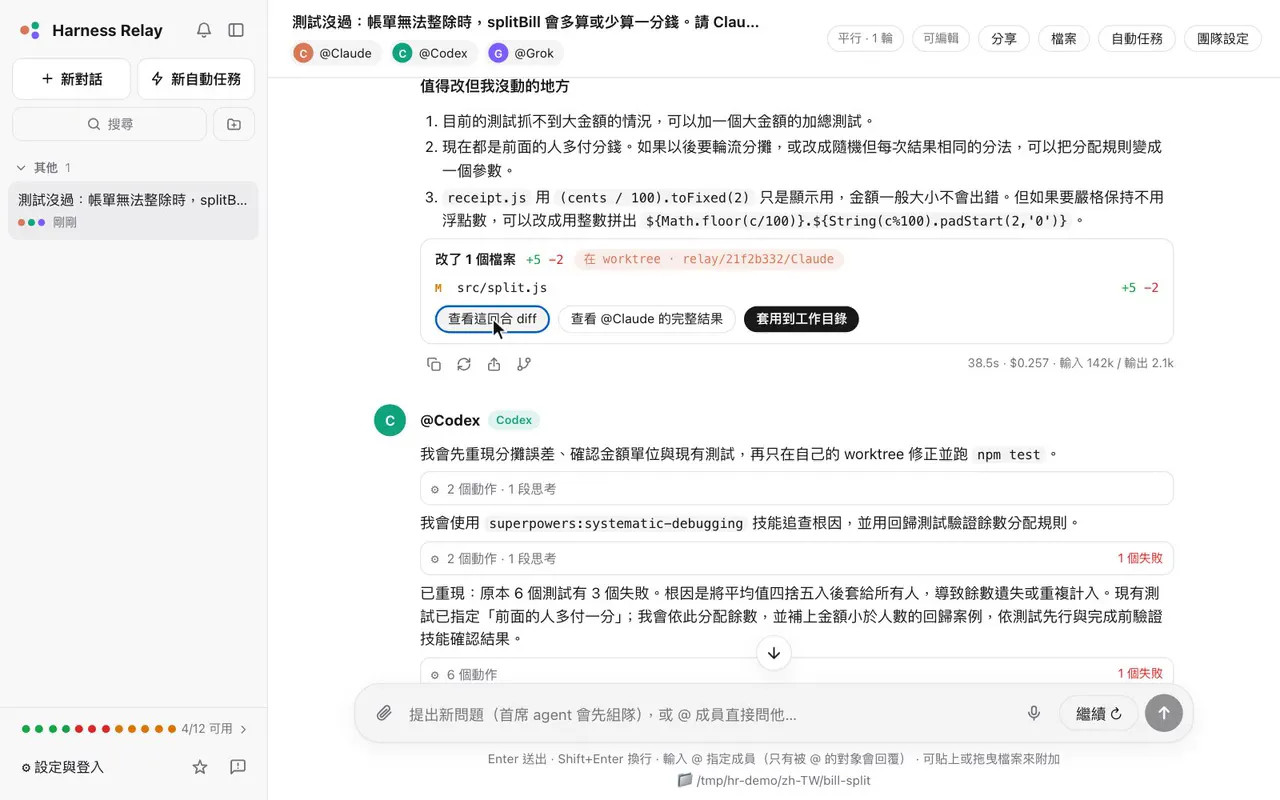
agent 修改檔案時,它的回覆最後會有一張卡片列出這些檔案,各自標示 A(新增)、M(修改)或 D(刪除),以及增減的行數。查看這回合 diff 會顯示 agent 在這一回合確切改了什麼:每個檔案各一個區塊,預設收合,一眼就能看出改了哪些檔案,再展開想看的那幾個(或按全部展開)。
平行模式:挑一份結果
平行模式中,每個 agent 都在自己的副本(git worktree)裡工作,不會互相覆蓋,你的工作目錄也不會被動到。卡片上會標示在 worktree,該 agent 最新的卡片還有:
- 查看 @名稱 的完整結果:這個 agent 從這一輪開始以來改的所有東西。
- 套用到工作目錄:把這份結果複製到你的資料夾。不會 commit:請用你慣用的工具檢查修改,再自己 commit。
套用其中一份結果後,其他結果會標示為過時,下一輪會從更新後的資料夾開始。如果你的資料夾改過的地方和這份結果衝突,就什麼都不會套用,並告訴你原因:請 agent 依目前的狀態重做一次。
對話有團隊檢查時,Harness Relay 會在套用結果後的工作目錄副本中檢查。檢查未通過時,可以修正後重試,或選仍要套用。 如果結果修改了指令會讀取的設定,檢視後可選確認後執行指令,通過就套用。
你的資料夾怎麼保持安全
-
在可編輯與完全存取模式下,還不是 git repository 的工作目錄會先變成一個(
git init),每項修改才記錄得下來。Harness Relay 從不 commit 到你的分支。 - 圓桌與接力模式中,agent 輪流直接修改你的資料夾,每則回覆都記錄它改了哪些檔案。這段期間另一個對話也可以處理同一個資料夾:它的團隊會在自己的資料夾副本(它的 agent 共用的 worktree)裡工作,在對話中說明,並一直在那裡進行,直到你套用它的結果為止,就像套用平行模式的結果一樣。
Harness Relay 會記錄改了什麼,但不會幫你復原:編輯先前的訊息或重試回覆,都不會還原那些回覆改過的檔案。想保留的修改請 commit。