連接你的 agent
Harness Relay 以你的登入身分,使用你原本就在用的 coding agent。在「設定與登入」把每個 agent 登入一次,或給開源 agent 一把 API key 或你自己的模型伺服器,它們就能加入任何團隊。
設定與登入
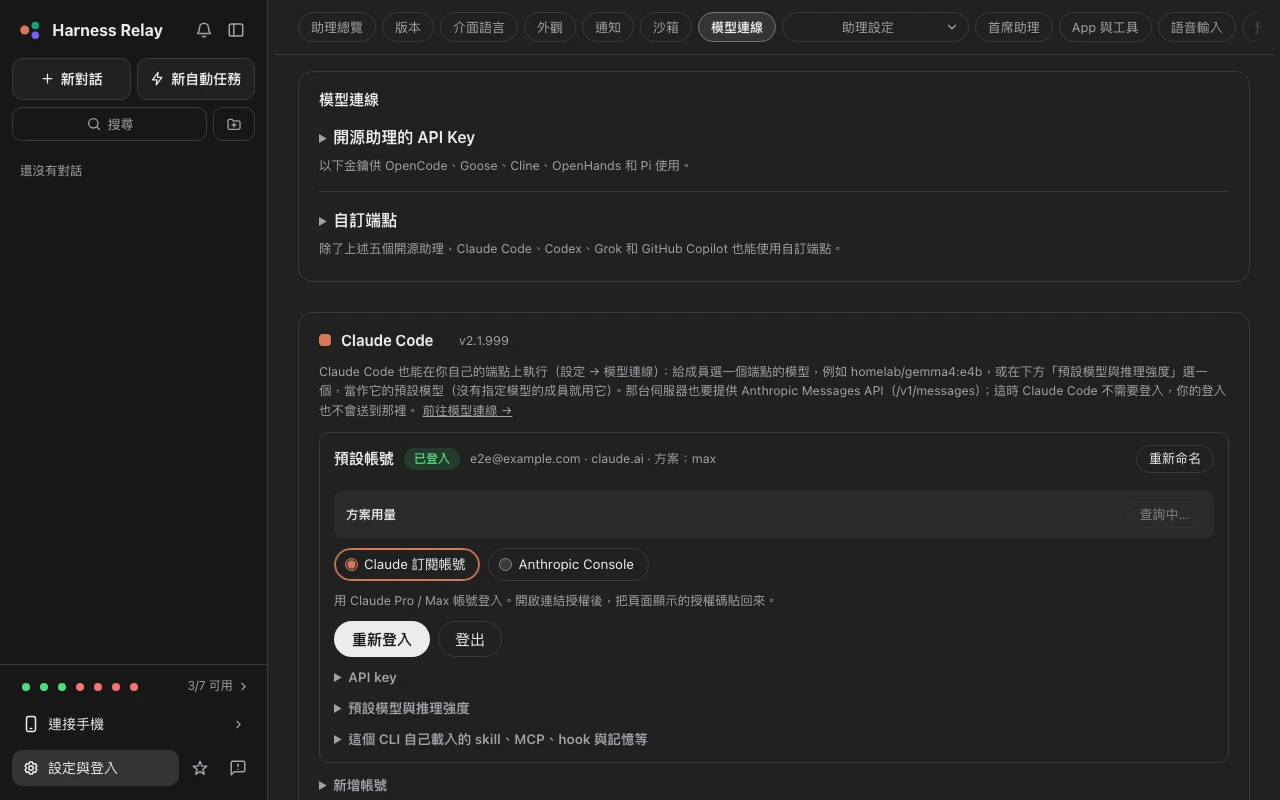
點側邊欄底部的設定與登入。可用的 AI 助理會列出已可用的助理。展開連接另一個助理,即可看到哪些需要安裝、登入或設定模型來源。點助理名稱可前往對應的設定。模型連線排在各個 agent 之前,接著每個 agent 都有一張卡片。卡片會顯示 agent 的版本;Harness Relay 在你電腦上找不到它時,則顯示安裝它的按鈕。它的每個帳號都有自己的框,裡面是那個帳號的登入、API key 與預設模型。
側邊欄底部的圓點,讓你一眼看出哪些 agent 可以使用:
| 圓點 | 意思 |
|---|---|
| 綠色 | 可以使用。 |
| 橘色 | 還沒登入;開源 agent 則是還沒有模型來源。 |
| 紅色 | 這台電腦上找不到這個 agent 的程式。 |
旁邊會寫出有幾個可以使用(4/12 可用)。把滑鼠移到圓點上可以看到 agent 的名稱,點它則會打開那個 agent 的設定。
登入 agent
在 agent 的卡片上選一種登入方式,按登入。Harness Relay 會執行那個 agent 自己的登入流程,並告訴你要做什麼:
| Agent | 怎麼登入 |
|---|---|
| Claude Code | 用 Claude 訂閱帳號或 Anthropic Console:打開連結並授權,再把頁面顯示的授權碼貼到輸入框,按送出。 |
| Codex | 用 ChatGPT 的裝置碼:打開連結、登入 ChatGPT,輸入畫面上的一次性代碼(點一下即可複製)。也可以在瀏覽器登入,瀏覽器會在這台電腦打開。 |
| Grok | 用 xAI 的裝置碼或在瀏覽器登入:打開連結並確認代碼。 |
| Cursor | 用你的 Cursor 帳號:在任何一台裝置的瀏覽器打開連結,登入 Cursor 並允許。 |
| Antigravity | 用你的 Google 帳號:在任何一台裝置打開連結並登入 Google,再把頁面顯示的授權碼貼到輸入框,按送出。 |
| Copilot | 用你的 GitHub 帳號:在任何一台裝置打開 github.com/login/device,輸入畫面上的代碼(點一下即可複製)並授權。 |
| Muse Code | 用你的 Meta 帳號:在任何一台裝置打開連結,登入你的 Meta 帳號,並確認頁面上的代碼和畫面上的一樣。 |
agent 完成後,面板會變成綠色的登入成功 ✓。出了問題時,展開 CLI 輸出可以看到 agent 說了什麼。設定頁最上方的重新檢查狀態會重新檢查每個 agent,例如你在終端機登入了某個 agent 之後。
這就是 agent 自己的登入,和你在終端機用的是同一個。所以登出會讓這台電腦上的那個 agent 全面登出;新的 Codex 登入也會先登出目前的 Codex 帳號(頁面會先問你)。
或使用 API key
不登入的話,七個 agent 都可以在帳號框的 API key 填一把金鑰。Claude Code、Codex、Grok、Antigravity 與 Muse Code 的金鑰由 agent 的供應商依用量計費,而不是算在訂閱方案裡:
- Claude Code:Anthropic API key。它優先於你的 Claude 訂閱。
- Codex:OpenAI API key。Codex 會保存它,並取代你的 ChatGPT 登入。
- Grok:xAI API key。
- Cursor:Cursor API key,只用在 Harness Relay 的執行;你自己的 Cursor 登入維持原樣。
- Antigravity:Gemini API key。之後 Antigravity 改用 Gemini API 執行,而不是你的 Google 登入。
- Copilot:具有「Copilot Requests」權限的 fine-grained GitHub token(classic token 不能用)。它用的是那個 GitHub 帳號的方案。
- Muse Code:Meta API key。
Harness Relay 把其他金鑰存在系統的金鑰儲存區(macOS 鑰匙圈、Windows 認證管理員,或 Linux 的 keyring),畫面上只會顯示遮蔽過的內容。
模型連線
OpenCode、Goose、Cline、OpenHands 與 Pi 沒有登入流程。它們會使用你在設定 → 模型連線設定的模型來源。
- 展開開源助理的 API Key,即可為上述五個助理設定金鑰。OpenAI、Anthropic、xAI 各一把。貼上後按儲存。這裡不能用你的 Claude 訂閱或 Grok 登入:Anthropic 不允許在其他 agent 中使用它的訂閱。
-
自訂端點即使收合也會列出支援的助理。上述五個開源助理,加上 Claude Code、Codex、Grok 與 GitHub Copilot,都能使用自己的伺服器。展開後即可連接 vLLM、Ollama、LM Studio、llama.cpp 等 OpenAI 相容伺服器。
按新增端點,填寫名稱、簡短的 ID(例如
homelab)、端點網址(本機的 Ollama 是http://localhost:11434/v1)與金鑰(選填)。 按載入模型,勾選要在助理選單中顯示的模型 ID,也可以展開手動輸入模型 ID 來新增 ID。先前已儲存的 ID 會保持勾選。 只改既有端點名稱可在本機儲存。新增端點或變更網址、金鑰、模型時,按儲存會重新讀取清單,驗證勾選或手動輸入的每個 ID。如果清單沒有該 ID,或伺服器不支援列出模型,則會查詢個別模型資料。只有清單與所有指定模型的個別資料都未提供時,Relay 才會詢問是否儲存未驗證的 ID。取消會留在編輯畫面。連線或授權失敗、回傳的 ID 不符,或有提供模型資料卻找不到該 ID,都會阻止儲存並保留表單內容。檢查時不會執行模型。
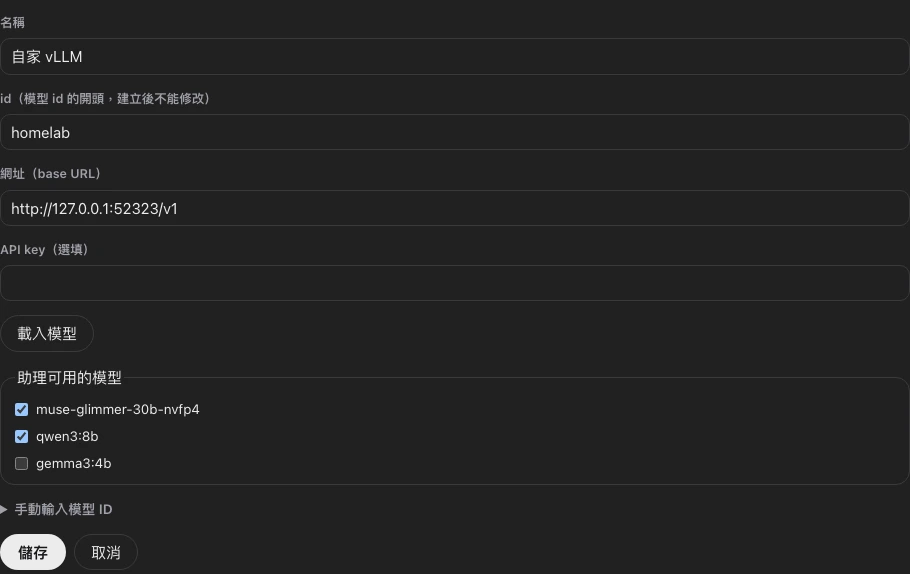
開源 agent 的成員,模型寫成「模型來源/模型」:openai/…、anthropic/…、xai/…,或你的端點 id 加上模型,例如
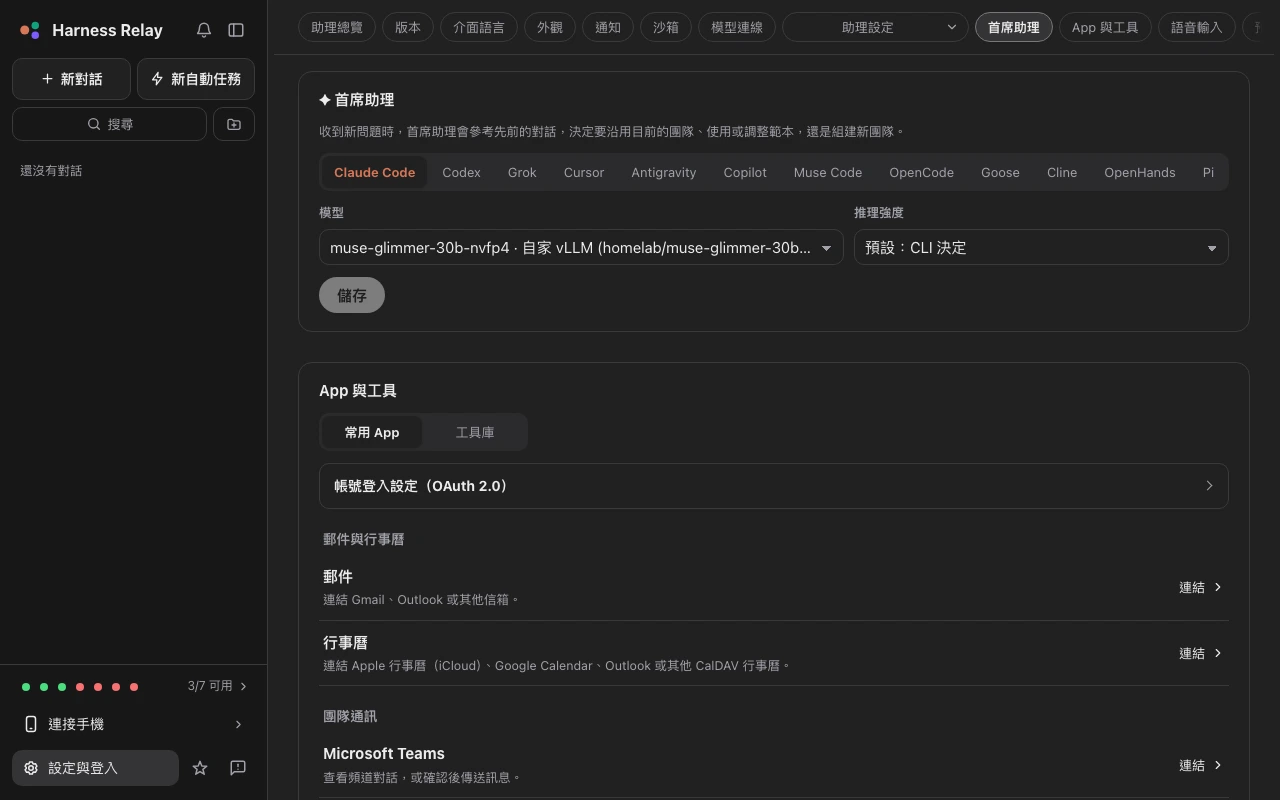
homelab/muse-glimmer-30b-nvfp4。agent 裝好、且至少設定一個模型來源後,它在設定頁的卡片會顯示可使用。
其他 agent 也能用你自己的模型
Claude Code、Codex、Grok 與 Copilot 也能在你的自訂端點上執行:它們的模型選單會在自己的模型後面列出端點的模型。給成員選其中一個,那個 agent 就在你的伺服器上工作,而不是用它供應商的服務。你的伺服器要提供那個 agent 用的 API;vLLM、Ollama、LM Studio 與 llama.cpp 都提供。這時 Claude Code、Codex 與 Copilot 不需要登入;Grok 仍需要它自己的登入。Cursor、Antigravity 與 Muse Code 只能用它們自己的服務。
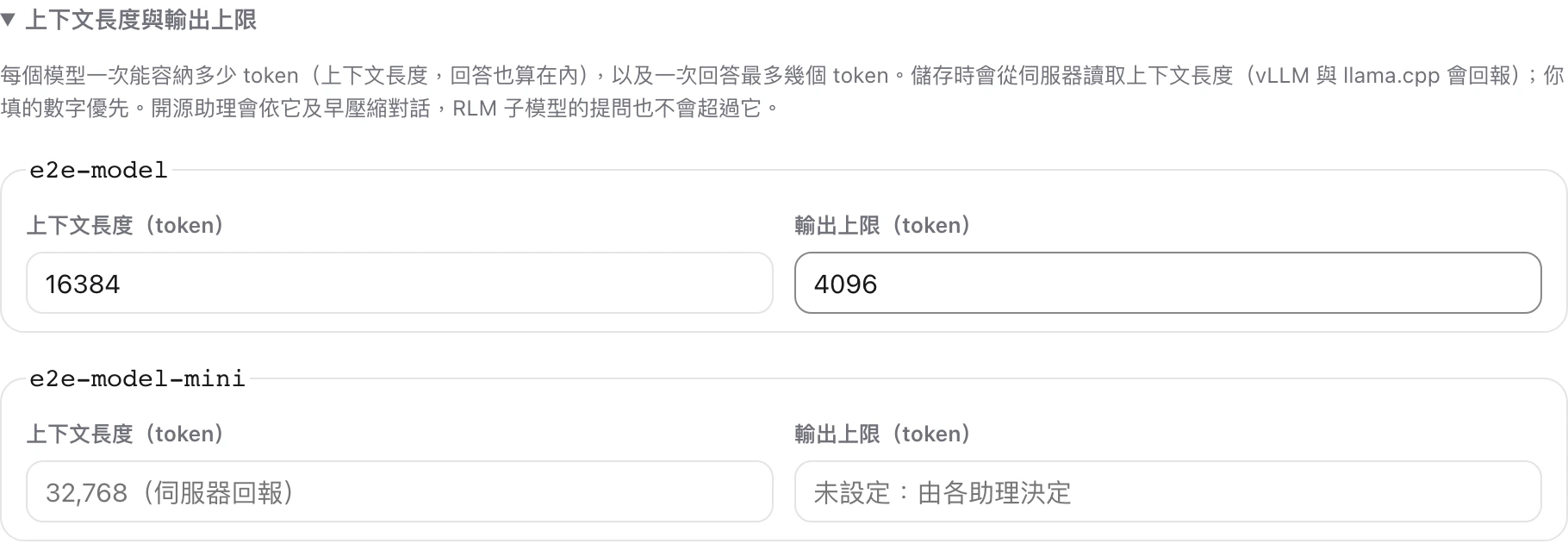
你自己模型的上下文長度
在上下文長度與輸出上限底下,你在端點勾選的每個模型都有一次能容納的 token 數,以及一次回答最多的 token 數。 儲存時會從伺服器讀取上下文長度(vLLM 與 llama.cpp 會回報);你填的數字優先。開源 agent 會依它在小模型的上下文填滿之前就壓縮對話, 也讓很長的工具輸出不超過它。
帳號與方案用量
多個帳號
每個 agent 都能同時登入好幾個帳號,例如公司和個人的 Claude 訂閱:打開 agent 帳號下方的新增帳號,取個名稱,按新增帳號。每個帳號各自登入,也有自己的 API key 與預設模型。在團隊裡,用成員卡片上的帳號選擇它用哪個帳號;沒有選的成員使用預設帳號。按移除會登出並刪除多出來的帳號。
Cursor、Antigravity 與 Muse Code 在整個電腦使用者只存一個登入,所以它們多出來的帳號改用 API key(Cursor API key、Gemini API key、Meta API key)。
方案用量
帳號登入後,它的框會顯示方案用量:agent 回報的方案還剩多少,每個額度一條長條,以及何時重置(例如 Claude Code 的 5 小時與每週額度,或 Copilot 這個月的 premium 請求)。Harness Relay 查詢時不會送出 prompt,所以查看不會用掉額度。按重新查詢會再問一次。用 API key 的帳號(Claude Code、Codex、Grok、Antigravity、Muse Code)沒有方案額度:供應商依用量向金鑰計費,餘額請到供應商的主控台查看。用 GitHub token 的 Copilot 會顯示那個 GitHub 帳號的方案。Cursor 的框只會寫出方案名稱;用 Cursor API key 的帳號則什麼都不顯示。額度用完、但 agent 會繼續執行並另外計費時(點數、Claude Code 的用量點數、Copilot 的額外付費用量、Grok 的隨用隨付、開啟 Use AI Credits 後 Antigravity 的 AI 點數),會顯示已達方案上限與改用什麼;首席 agent 仍會用這個帳號,但因為每回合都要花錢,會優先選其他一樣合適的。
預設模型與首席 agent
預設模型與推理強度
每個帳號框都有預設模型與推理強度:成員的模型維持預設時用的模型。維持 CLI 預設時,agent 用它自己的設定,和在終端機一樣。在團隊裡,你隨時可以給單一成員指定別的模型。
選擇首席 agent
設定頁的首席 agent 決定由哪個 agent(以及選填的模型與推理強度)為每個問題設計團隊、審閱團隊的回覆、替新對話命名並歸進你的群組,並在長期記憶開啟時整理它。請選一個已登入的 agent,或已有模型來源的開源 agent。通常小而快的模型就夠用。
你要求時,它也會替你撰寫:依一句話寫好範本、團隊檢查或自動任務,以及整理群組的建議。它寫的內容由你看過,你儲存之前什麼都不會保存。它下方的自動為新對話命名預設開啟:取消勾選,新對話就沿用第一則訊息的第一行當標題。
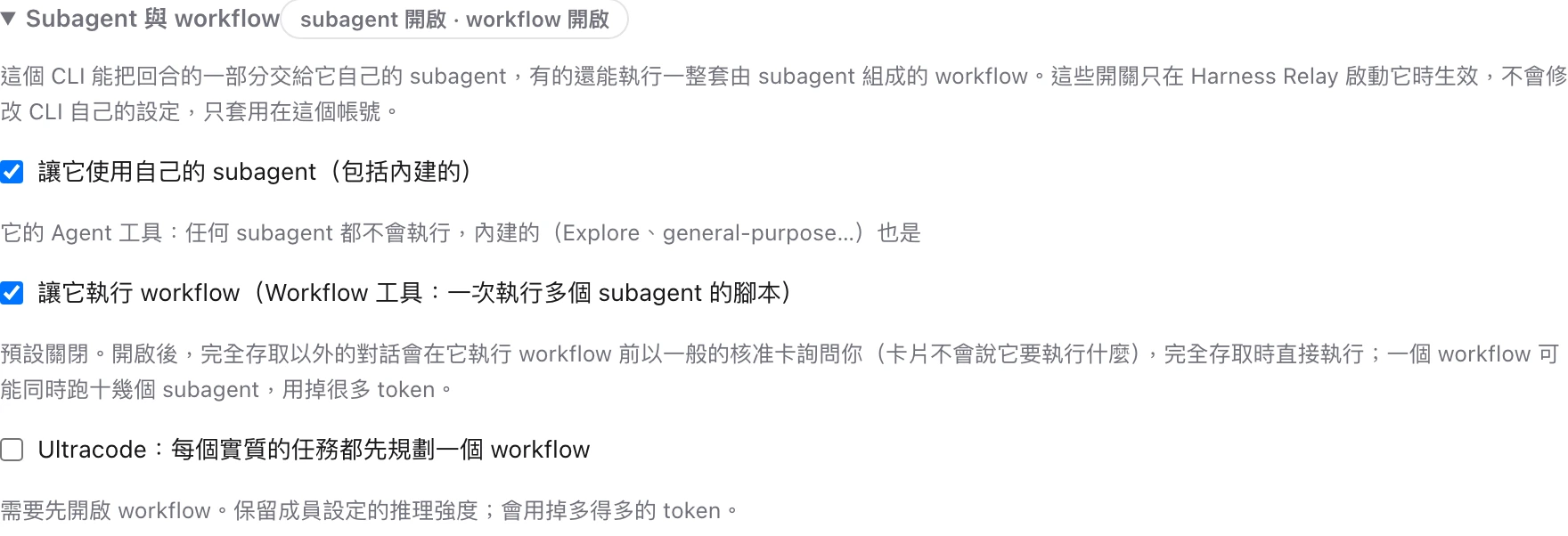
Subagent 與 workflow
大多數 agent 都能把回合的一部分交給它自己的 subagent,Claude Code 與 Grok 還能執行一整套由 subagent 組成的 workflow。 每個帳號的框裡有 Subagent 與 workflow:它的 subagent 預設開啟,Claude Code 與 Grok 的 workflow(一次可能跑十幾個 subagent) 要你打開才會用。Ultracode 讓 Claude Code 為每個實質的任務規劃一個 workflow。subagent 做的事,會在對話中收在啟動它的那一步底下。
完全存取以外,Harness Relay 一律關閉 Codex、Grok、OpenCode、OpenHands 與 Cline 的 subagent,否則它們可能不經詢問、或在對話的保護之外行動。 Cursor、Antigravity、Copilot 與 Muse Code 沒有關閉它們的開關,框裡會說明。